A Aimi é sua assistente de agendamento com inteligência artificial que funciona diretamente no WhatsApp. Ela cuida das reservas de compromissos, envia lembretes e gerencia sua agenda -- tudo através de conversas naturais com seus clientes.
Para que tudo funcione, a Aimi precisa se conectar ao seu número do WhatsApp Business. Não se preocupe -- o processo é rápido, seguro e utiliza o fluxo oficial de Cadastro Integrado da Meta. Você estará pronto em apenas alguns minutos.
O Que Você Vai Precisar
Antes de começar, certifique-se de ter o seguinte em mãos:
- Uma conta Meta (Facebook) -- Ela é usada para autenticar com os sistemas da Meta. Se você já usa o Facebook ou o Instagram para o seu negócio, provavelmente já possui uma.
- Um número de telefone do WhatsApp Business -- O número que seus clientes já usam para entrar em contato com você no WhatsApp Business. Pode ser o mesmo número que você já utiliza no aplicativo WhatsApp Business.
- Acesso a sua conta Aimi -- Você precisará estar logado no painel da Aimi, de onde iniciará o processo de conexão.
Ainda não tem uma conta Meta Business? Sem problema -- o fluxo de Cadastro Integrado pode ajudar você a criar uma como parte do processo.
Guia Passo a Passo
Siga estas etapas para conectar seu número do WhatsApp Business a Aimi. Todo o processo normalmente leva menos de cinco minutos.
Inicie o Cadastro Integrado
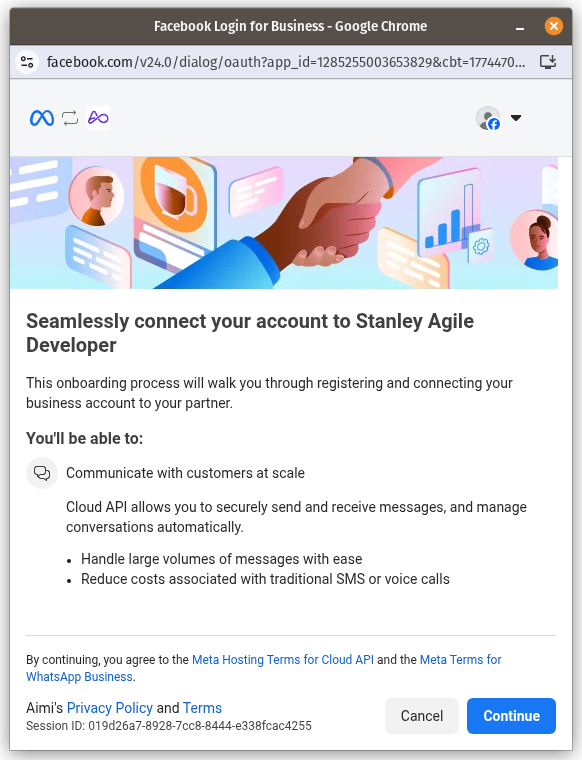
No painel da Aimi, clique no botão "Continuar com o Facebook" para começar. Uma nova janela popup será aberta mostrando a tela de boas-vindas do Cadastro Integrado da Meta. Você verá um resumo do que a conexão permite -- comunicar-se com clientes em escala, lidar com grandes volumes de mensagens e reduzir custos com SMS. Clique em Continuar para prosseguir.
Selecione Seus Ativos de Negócio
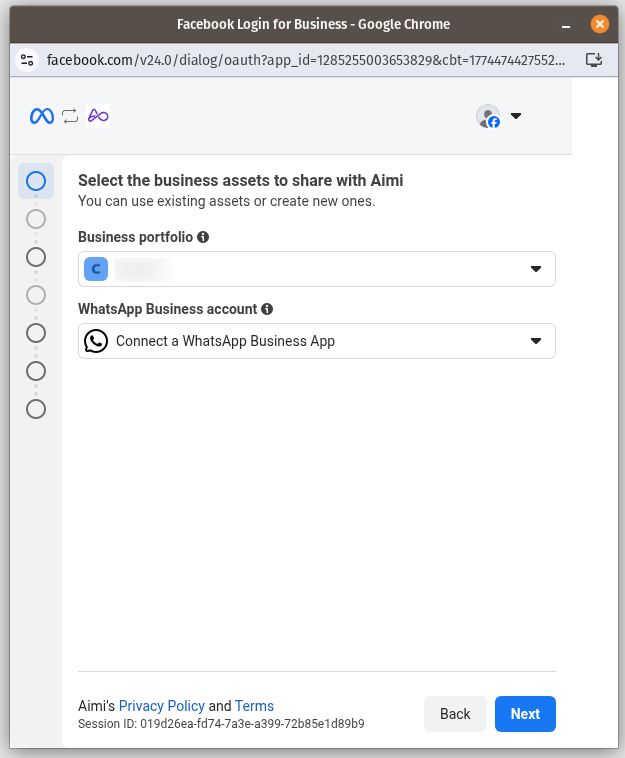
Após fazer login com sua conta Meta, você será solicitado a selecionar os ativos de negócio para compartilhar com a Aimi. Escolha seu Portfolio de negócio no menu suspenso e selecione sua conta do WhatsApp Business. Se você ainda não tem uma conta do WhatsApp Business, pode criar uma nova selecionando "Conectar um WhatsApp Business App". Clique em Próximo para continuar.
Insira Seu Número do WhatsApp Business
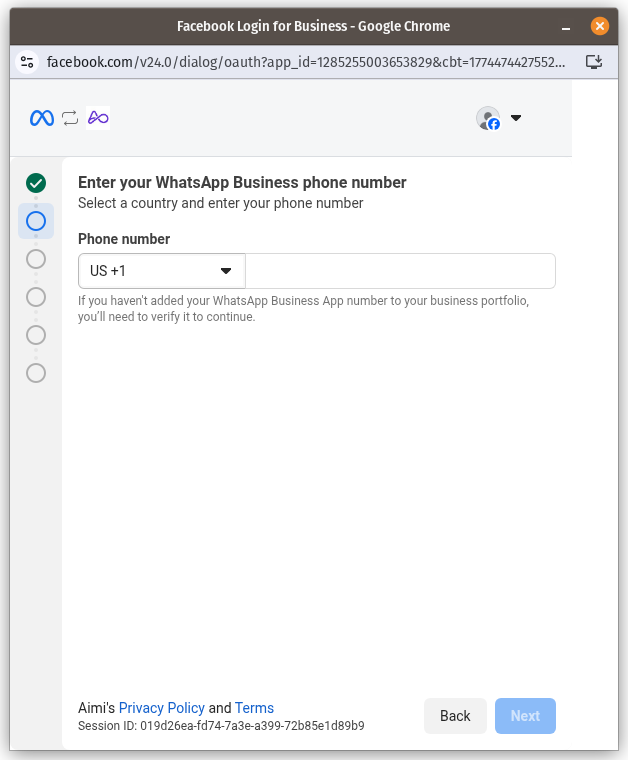
Selecione o código do seu país no menu suspenso e insira seu número do WhatsApp Business. Este é o número que seus clientes já usam para entrar em contato com você. Se você ainda não adicionou este número ao seu portfolio de negócios, precisará verificá-lo para continuar.
Conecte Seu WhatsApp Business App Existente
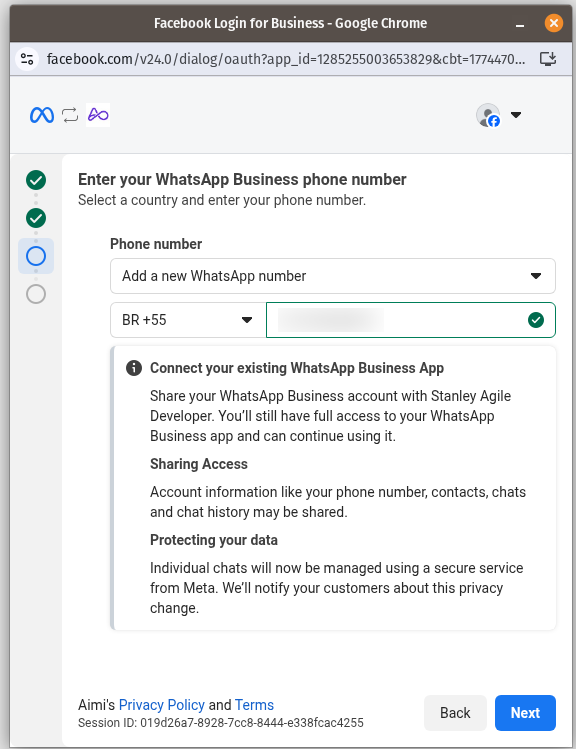
Após a verificação do número, você verá os detalhes sobre a conexão do seu WhatsApp Business App existente. Esta tela confirma que você continuará com acesso total ao seu app do WhatsApp Business e poderá continuar usando-o normalmente. Também explica quais dados serão compartilhados (informações da conta, contatos, conversas) e como seus dados são protegidos. Clique em Próximo para prosseguir.
Confirme Sua Conta do WhatsApp Business
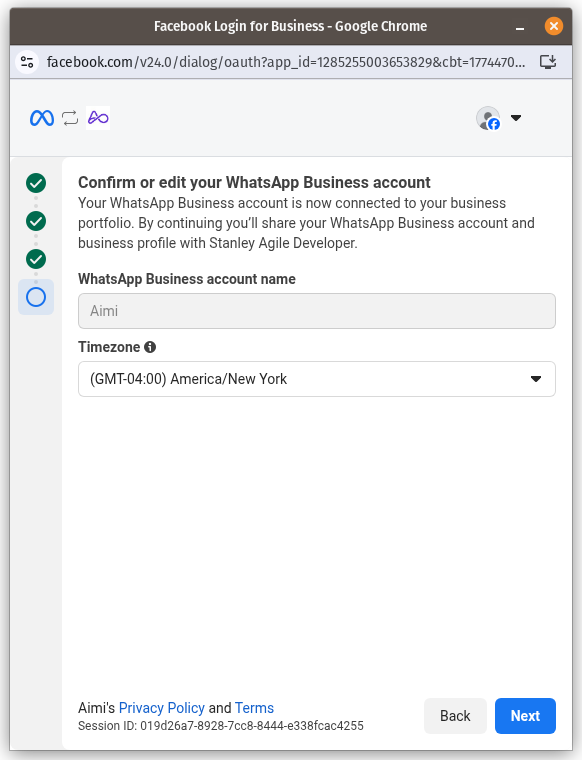
Revise e edite o nome da sua conta do WhatsApp Business e o fuso horário. Sua conta agora está conectada ao seu portfolio de negócios. Certifique-se de que o fuso horário corresponde à localização do seu negócio para que o agendamento funcione corretamente. Clique em Próximo quando tudo estiver correto.
Revise as Permissões e Confirme
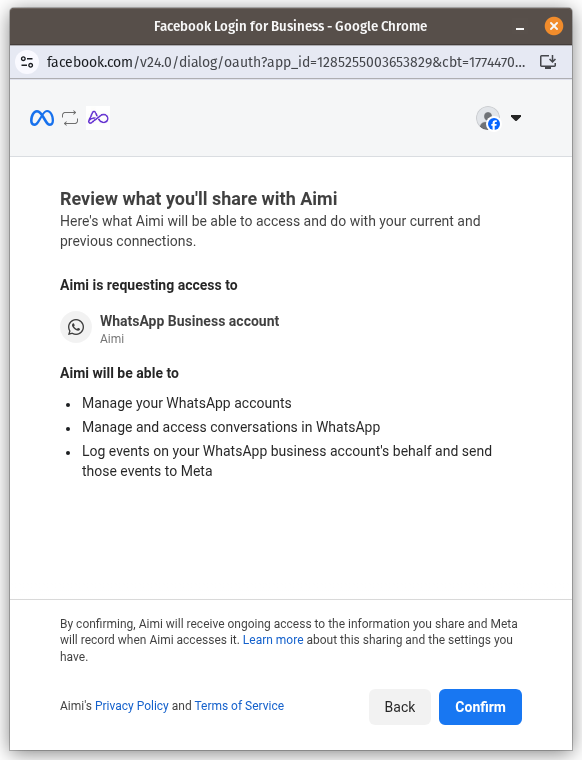
Por fim, revise o que você compartilhará com a Aimi. Você verá um resumo das permissões que a Aimi está solicitando -- gerenciar suas contas do WhatsApp, acessar conversas e registrar eventos. Clique em Confirmar para finalizar a conexão. O popup será fechado e você será redirecionado ao painel da Aimi, onde seu número do WhatsApp estará conectado. Pronto -- a Aimi está preparada para começar a gerenciar agendamentos em seu nome!
E o Meu WhatsApp Atual?
Esta é uma das perguntas mais comuns que recebemos, e a resposta é tranquilizadora: conectar seu número do WhatsApp Business através da Aimi não desconecta nem afeta seu aplicativo WhatsApp Business existente de forma alguma.
Veja o que você precisa saber:
- Seu aplicativo WhatsApp Business continua funcionando normalmente. Você ainda pode enviar e receber mensagens, atualizar seu perfil comercial e usar todos os recursos que já conhece.
- A Aimi funciona junto com o seu aplicativo WhatsApp Business, não no lugar dele. Pense na Aimi como uma assistente que cuida das conversas de agendamento enquanto você se concentra em administrar seu negócio.
- Suas conversas, contatos e histórico de mensagens existentes permanecem intactos. Nada é excluído ou movido.
- Você mantém o controle total. Você pode desconectar a Aimi do seu número do WhatsApp Business a qualquer momento pelo painel da Aimi.
Perguntas Frequentes
Meu WhatsApp existente está seguro?
Com certeza. A conexão com a Aimi utiliza a API oficial da Meta e não interfere no seu aplicativo WhatsApp Business. Seu WhatsApp pessoal (se for separado) não é afetado de forma alguma. A Aimi acessa apenas o número comercial que você escolher conectar explicitamente.
O que acontece se a conexão falhar?
Se algo der errado durante o fluxo de Cadastro Integrado, não se preocupe. Basta fechar a janela popup e tentar novamente pelo painel da Aimi. Motivos comuns para problemas incluem bloqueadores de popup do navegador ou uso de um navegador desatualizado. Se você continuar enfrentando dificuldades, nossa equipe de suporte terá prazer em ajudar em [email protected].
Preciso de uma conta Meta Business?
Sim, mas se você ainda não tiver uma, o fluxo de Cadastro Integrado irá guiá-lo na criação. Leva apenas alguns minutos extras.
Posso conectar mais de um número de WhatsApp?
Atualmente, a Aimi suporta a conexão de um número do WhatsApp Business por conta. Estamos trabalhando no suporte a múltiplos números para empresas com várias unidades -- fique de olho nas novidades!
Meus clientes vão notar alguma diferença?
Seus clientes continuarão enviando mensagens para o mesmo número de WhatsApp que já conhecem. A única diferença é que a Aimi responderá automaticamente às mensagens relacionadas a agendamento, tornando a experiência mais rápida e conveniente para todos.
Posso desconectar a Aimi depois?
Sim. Você pode desconectar seu número do WhatsApp Business da Aimi a qualquer momento pelas configurações do painel. Seu aplicativo WhatsApp Business continuará funcionando como sempre.
Pronto Para Começar?
Conectar seu número do WhatsApp Business a Aimi leva apenas alguns minutos e pode economizar horas toda semana. Se você ainda não se cadastrou, crie sua conta gratuita e siga os passos acima.